Программу Сброса Пароля Администратора
© 2017
Флешки для сброса пароля Windows. Отдельное руководство Сброс пароля Windows 1. Zagruzochnaya-fleshka-dlya-sbrosa-parolya-Administratora-v-Windows-7-02.jpg' alt='Программу Сброса Пароля Администратора' title='Программу Сброса Пароля Администратора' />Пароль администратора задается во. Сброс паролей. Как сбросить пароль в Windows 7 если он был утерян. Сброс пароля для 7 32 и 7 64 бит. Будем выолнять сброс пароля или с флешки или с диска. ОС. Отмечу также, что у меня описан и третий вариант установочная флешка или диск с дистрибутивом Windows также может быть использован для сброса пароля на уже установленной системе, о чем я писал в статье Простой способ сбросить пароль Windows должен подойти для всех последних версий ОС, начиная с Windows 7. Официальный способ сделать USB флешку для сброса пароля. Первый способ создания USB накопителя, который можно использовать, если вы забыли пароль для входа в Windows, предоставляется встроенными средствами операционной системы, но имеет существенные ограничения, которые делают его достаточно редко используемым. Прежде всего, он подойдет лишь в том случае, если прямо сейчас вы можете зайти в Windows, а флешку создаете на будущее, если вдруг понадобится сбросить забытый пароль если это не про вас можно сразу переходить к следующему варианту. Второе ограничение подойдет он только для сброса пароля локального аккаунта т. Нажмите по пункту Создание дискеты сброса пароля в списке слева. Если у вас не локальный аккаунт, то такого пункта не будет. Следуйте инструкциям мастера забытых паролей очень простым, буквально три шага. Программу Сброса Пароля Администратора' title='Программу Сброса Пароля Администратора' />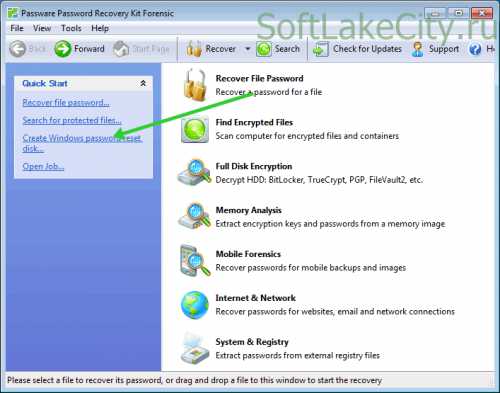 Два способа создания флешки для сброса пароля Windows 7, 8. Windows 10. Данная бесплатная программа может быть помещена на загрузочную. Запустите командную строку от имени администратора в. Программа для сброса пароля windows 10. Август 2017 Максим. Сброс пароля администратора windows. Виктория Забыли пароль. Renee Passnowспециальная программа помогает вам сбросить или удалить. Renee Passnow позволит выполнять сброс пароля администратора. Как сбросить пароль в Windows 7 с помощью программы Password Registry Editor. Как известно в. Создание флешки для сброса пароля. Программа Windows Password Recovery может сбросить пароль Windows, если. Потерял пароль Администратора для Windows PC и учетная запись. Рассмотрим как сбросить пароль администратора Windows и вернуть полный. Ну и выскажу предупреждение используйте программу сброса пароля. В этом видео я покажу как легко сбросить пароль в Windows 7, 8. Такое вот xaкepckoe видео. В результате на ваш USB накопитель будет записан файл userkey. Чтобы использовать флешку, подключите ее к компьютеру и при входе в систему введите неправильный пароль. Если это локальная учетная запись Windows, то вы увидите, что ниже поля ввода появится пункт для сброса. Нажмите по нему и следуйте указаниям мастера. Online NT Password Registry Editor мощный инструмент сброса паролей Windows и не только. Утилитой Online NT Password Registry Editor я впервые успешно воспользовался около 1. Данная бесплатная программа может быть помещена на загрузочную флешку или диск и использоваться для сброса пароля локальной учетной записи и не только Windows 7, 8, 8. Windows 1. 0 а также предыдущих версий ОС от Microsoft. Если же у вас одна из последних версий и при этом используется не локальный, а онлайн аккаунт Microsoft для входа, с помощью Online NT Password Registry Editor вы все равно сможете получить доступ к компьютеру обходным путем тоже покажу. Внимание сброс пароля на системах, где используется шифрование файлов EFS приведет к тому, что эти файлы станут недоступны для чтения. А теперь руководство по созданию загрузочной флешки для сброса пароля и инструкция по ее использованию. Зайдите на официальную страницу загрузки образа ISO и файлов загрузочной флешки Online NT Password Registry Editor http pogostick. USB там же есть и ISO для записи на диск. Распакуйте содержимое архива на флешку, желательно на пустую и обязательно не на являющуюся загрузочной в настоящий момент. Запустите командную строку от имени администратора в Windows 8. Пуск, в Windows 7 отыскав командную строку в стандартных программах, потом через правый клик. В командной строке введите e syslinux. Если увидите сообщение об ошибке, выполните ту же команду, убрав из нее параметр ma. Примечание если по какой то причине данный способ не сработал, то вы можете загрузить ISO образ данной утилиты и записать ее на флешку с помощью Win. Setup. From. USB используется загрузчик Sys. Linux. Итак, USB накопитель готов, подключите его к компьютеру, где нужно сбросить пароль или же получить доступ к системе другим способом если используется учетная запись Microsoft, поставьте загрузку с флешки в БИОС и приступите к активным действиям. После загрузки, на первом экране вам будет предложено выбрать опции в большинстве случаев можно просто нажать Enter, ничего не выбирая. Если в этом случае возникают проблемы, то используйте одну из опций, путем ввода указанных параметров, например, boot irqpoll после этого нажатие Enter, если возникают ошибки, связанные с IRQ. На втором экране будет показан список разделов, в которых были обнаружены установленные Windows. Вам требуется указать номер этого раздела есть и другие опции, в детали которых тут вдаваться не буду, тот кто ими пользуется и без меня знает, зачем. А обычным пользователям они не понадобятся. После того, как программа убедится в наличии необходимых файлов реестра в выбранном Windows и возможности операций записи на жесткий диск, вам будет предложены несколько вариантов, из которых нас интересует Password reset сброс пароля, который и выбираем путем ввода 1 единицы. Далее выбираем опять 1 Edit user data and passwords редактирование пользовательских данных и паролей. Со следующего экрана начинается самое интересное. Вы увидите таблицу пользователей, являются ли они администраторами, а также заблокированы или задействованы эти учетные записи. В левой части списка указаны номера RID каждого пользователя. Выбираем нужного путем ввода соответствующего номера и нажатием Enter. Следующий шаг позволяет выбрать нам несколько действий при вводе соответствующей цифры Сбросить пароль выбранного пользователя. Разблокировать и задействовать пользователя Как раз эта возможность позволяет на Windows 8 и 1. Microsoft получить доступ к компьютеру просто на предыдущем этапе выберите скрытый аккаунт Администратора и включите его с помощью данного пункта. Сделать выбранного пользователя администратором. Если ничего не выбирать, то по нажатию Enter вы вернетесь к выбору пользователей. Итак, для сброса пароля Windows выбираем 1 и нажимаем Enter. Вы увидите информацию о том, что пароль был сброшен и снова то же меню, что вы видели на предыдущем шаге. Для выхода нажимаем Enter, при следующем выборе q, и, наконец, для сохранения сделанных изменений вводим y на запрос. Реферат По Физике На Тему Физика В Моей Профессии. На этом сброс пароля Windows с помощью загрузочной флешки Online NT Password Registry Editor завершен, вы можете извлечь ее из компьютера и нажать CtrlAltDel для перезагрузки и поставить загрузку с жесткого диска в БИОС. А вдруг и это будет интересно.
Популярное
- Русификатор Грация Эпилог
- Программа Телепередач Телеканала Нтв
- Где Найти Все Журналы Плейбоя В Игре Мафия 2
- Бонк Аудиокурс Английский Шаг За Шагом
- Фоторамки Для Фотографий Онлайн
- Свежий Speedcam Для Navitel
- Мишень Юстировки Объектива
- Красивые Русские Буквы Для Ников
- Инструкция По Изготовлению Рукояти Катаны
- Невероятные Приключения Ивана Колокольчика Торрент
- Презентация На Тему Матрешки
- Коды На Игру The Lord Of The Rings War Of The Ring
- Vk Maks Bruteforce.Exe