Winsetupfromusb 1.0 Инструкция
© 2017
WinSetupFromUsb программа для установки Windows с флешки. Описание и загрузка. Скачать бесплатно версию 1. А вы им с WinSetupFromUSB легко WinSetupFromUSB 0. Запустите WinSetupFromUSB. Здравствуйте. Пытаюсь по инструкции создать загрузочную. Как сделать загрузочную флешку с Windows 7 и Windows 8. Здравствуйте, друзьяМультизагрузочная флешка имеющая на борту сразу несколько операционных систем, например, Windows XP, Windows 7 и Windows 8, весьма полезный инструмент, который должен быть в запасе у любого современного пользователя. Сегодня я расскажу, как это сделать. Как создать загрузочную флешку, содержащую две и более операционных систем. Я опишу наиболее простой способ, с использованием бесплатной программы Win. Setup. From. USB. С помощью Win. Setup. From. USB можно записать не только несколько операционных систем, но и набор наиболее важных утилит. Как результат загрузочное устройство на все случаи жизни. Созданием такой флешки мы займемся чуть позже, не забывайте подписываться, а сейчас приготовьте флешку для записи двух наиболее популярных систем Windows 7 и 8. Вам потребуется флешка объемом восемь и более гигабайт. Поскольку я использовал оригинальные образы Windows 7 и 8. Профессиональная 6. ГБ мне оказалось достаточно. Кир Булычев Телефонный Разговор подробнее. Будем использовать последнюю версию программы, скачать которую можно с официального сайта по этой ссылке. На момент написания статьи, актуальная версия Win. Setup. From. USB 1. Скачиваем Переходим в загрузки и щелкаем по ярлыку программы. Winsetupfromusb 1.0 Инструкция' title='Winsetupfromusb 1.0 Инструкция' /> На этом инструкция по использованию WinSetupFromUSB. Описание работы с программой WinSetupFromUSB 1. Краткая инструкция для этой версии программы 1. Подключить флэшку и. Как создать загрузочную флешку WinSetupFromUSB Подробнее здесь http Подписаться. Инструкция по использованию WinSetupFromUSB. После версии 1. 0, которая вышла в 2013 году, в 2015 году свет увидела версия 1. Winsetupfromusb 1.0 Инструкция По Использованию' title='Winsetupfromusb 1.0 Инструкция По Использованию' />Происходит извлечение файлов в папку Win. Setup. From. USB 1 4. Открываем папку и видим следующее. Мне нужна мультизагрузочная флешка с Windows 7 6. Windows 8. 1 6. 4 бит, поэтому я запускаю Win. Setup. From. USB. Если нужна флешка с 3. Windows, то запускаем первый файл. Далее производим следующие настройки. Будьте предельно внимательныОтмечаем пункт Vista78Server 2. ISO и нажимаем на кнопку справа, где в открывшемся окне проводника указываем путь к образу операционной системы. Вначале я запишу Windows 7 x. Если появится такое предупреждение, то смело игнорируем нажав ОК Для записи все готовоЕще раз сверяем настройки и нажимаем GO. Следующие два окна так же смело игнорируем нажав ДА. Запись пошла Можно оторваться от монитора и выпить чашечку кофе. Winsetupfromusb 1.0 Инструкция' title='Winsetupfromusb 1.0 Инструкция' />Свершилось Нажимаем Ок и приступаем к записи следующей операционной системы. Далее я записывал Windows 8. Вновь запускаем программу. Следим, что бы в поле USB disk selection была указана наша флешка. Отмечаем пункт Vista78Server 2. ISO и указываем путь к образу операционной системы Windows 8. ВНИМАНИЕ Пункт Auto format it with FBinst НЕ ОТМЕЧАЕМ Еще раз сверяем настройки и жмем GO Мультизагрузочная флешка с двумя операционными системами готова Если вы производите установку Windows 7, то флешку нужно вставлять в USB порт 2. Порты USB 3. 0, они синего цвета, и установщик Windows 7 их не увидит. Перезагружаем компьютер и с помощью горячих клавиш, в момент пробуждения системы, выбираем приоритет загрузки. Приведу пример горячих клавиш для различных моделей ноутбуков и компьютеров. Жмем Enter и дожидаемся окна загрузчика GRUB4. DOS. Выбираем первый вариант 0 Windows NT6 Vista7 and above Setup и и нажимаем Enter. Выбираем систему, которую нужно установить на данный момент. Далее, как обычно, начнется процесс установки операционной системы. Более подробно он описан здесь. Если возникнут вопросы спрашивайте, всегда рад ответить. Кстати, рекомендую вам прочитать мою новую статью Пять программ для создания загрузочной флешки, которую вы найдете здесь. На этом сегодня всеДо встречи в новых статьяхС помощью WinSetupFromUSB можно записать не только несколько. На момент написания статьи, актуальная версия WinSetupFromUSB 1. Скачать WinSetupFromUSB 1. Win XP 7 8.
 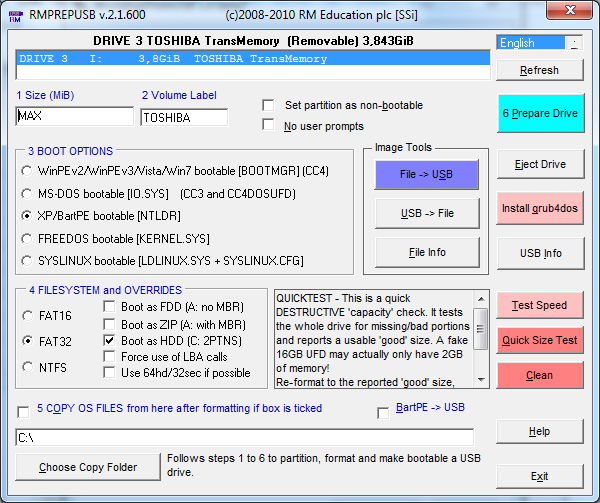 WinSetupFromUSB это бесплатное приложение, позволяющее полностью перенести программу установки Windows XP, Windows 2003, Windows Vista,.